
TRENDING

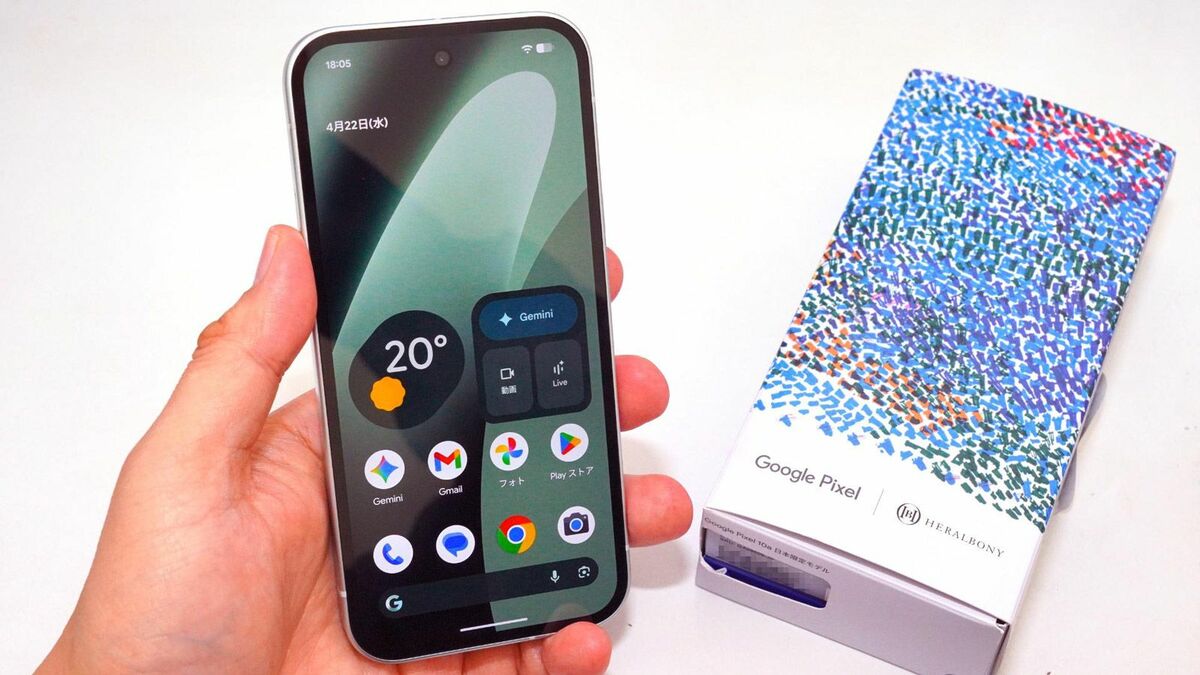
高性能と手ごろな価格で人気のPixel aシリーズ。その最新モデル「Pixel 10a」は、日本限定カラーや上位モデル譲りの性能を備えつつ、弱点も存在します。しかし設定次第で弱点を大きく補うことが可能です。賢い使い方の秘訣とは?まず画面表示のカスタマイズから始めましょう。
デフォルトのリフレッシュレートは60Hzに設定されていますが、設定アプリから「ディスプレイ」→「滑らかな表示」をオンにすることで90Hzに変更可能です。これによりスクロールやアニメーションが格段に滑らかになります。バッテリー消費は増えますが、体感速度が向上するため多くのユーザーにおすすめです。また、明るさセンサーの反応が鈍い場合は、自動輝度をオフにして手動調整すると快適になります。
動作のもたつきが気になる場合は、開発者オプションを有効にしてアニメーション速度を変更することを検討してください。「設定」→「端末情報」→「ビルド番号」を7回タップすると開発者オプションが表示されます。ここで「ウィンドウアニメスケール」「トランジションアニメスケール」「Animator duration scale」を0.5xに設定すると、操作感が軽快になります。さらに、バックグラウンドアプリの制限や不要なアプリの無効化も効果的です。
指紋認証の精度についても設定で改善できます。「設定」→「セキュリティ」→「画面ロック」→「指紋」から、同じ指を複数回登録したり、異なる角度で登録し直すことで認識率が上がります。また、登録時に画面の明るさを最大にするとセンサーがより正確に読み取ります。加えて、画面保護フィルムを貼っている場合は、フィルム対応の設定に切り替えるオプションも確認してください。
日本限定カラー「若葉グリーン」は大きな魅力です。これらの設定を施せば、Pixel 10aは価格以上のパフォーマンスを発揮します。低価格帯でありながら、日常使用でストレスを感じることはほとんどなくなるでしょう。ぜひ、自分好みにカスタマイズして、より快適なモバイルライフをお楽しみください。
Related posts





Latest Post